
Koszulki klubowe
W panelu właściciela lub administratora wybierz Aktywności → Koszulki klubowe. Ekran zamówień pojawia się po włączeniu modułu. Rodzaje, zdjęcia i tryb płatności zmienisz w ustawieniach koszulek klubowych.
Przygotuj imienną listę koszulek
Dział zatytułowany „Przygotuj imienną listę koszulek”- Otwórz Koszulki klubowe → Zamówienia i przejdź do listy Kto zamówił.
- Wybierz miasto, lokalizację lub grupę. Możesz połączyć te filtry i wyszukać osobę po nazwisku.
- Jeśli szykujesz pozostałe koszulki, wybierz Do wydania. Domyślna kolejność Najwcześniejszy zapis pokazuje najstarsze zapisy rozmiaru na początku; możesz wybrać Nazwisko i imię.
7 Jeśli chcesz przygotować listę dla wybranych osób, wpisz imię lub nazwisko w polu wyszukiwania. Sprawdź widoczne zamówienia.
8 Kliknij Drukuj listę do przygotowania. Podgląd odczyta bieżące zamówienia z wybranymi filtrami i kolejnością.
15 W podglądzie listy kliknij Drukuj / zapisz PDF, aby przejść do okna drukowania.
Na wąskim ekranie długa nazwa klubu lub lokalizacji zawija się nad tabelą. Przesuń samą tabelę w bok, aby zobaczyć ostatnie kolumny. Na kolejnych stronach wydruku powtarzają się nagłówki kolumn.
16 Na liście sprawdź imię i nazwisko, grupy, lokalizacje, rodzaj i rozmiar koszulki, płatność, datę zapisu rozmiaru oraz status wydania. Płatność zależy od trybu modułu. Koszulka darmowa ma opis Bezpłatna.
23 W oknie drukowania sprawdź zamówienia na arkuszu A4 poziomo. 24 Aby zapisać plik zamiast go drukować, wybierz Zapisz jako PDF jako urządzenie docelowe. Nazwy opcji zależą od przeglądarki.
Data zapisu rozmiaru oznacza ostatni zapis wyboru, również po zmianie rozmiaru. Osoby bez zapisanej historycznej daty mają „—” i trafiają na koniec kolejności zapisów. Daty są podane w strefie czasowej klubu.
Gdy dla wybranej lokalizacji nie ma zamówień
Dział zatytułowany „Gdy dla wybranej lokalizacji nie ma zamówień”Jeśli od otwarcia panelu zmieniły się zamówienia lub przypisania do grup, podgląd może pokazać pustą tabelę. Pod nagłówkiem nadal widać wybraną lokalizację i pozostałe filtry 21. Komunikat Nikt nie pasuje do wybranych filtrów 22 oznacza, że w chwili odczytu w tym zakresie nie było zamówień. Aby zmienić zakres, wróć do zamówień w poprzedniej karcie i wybierz filtry ponownie.
Gdy lista przed wydrukiem się nie otwiera
Dział zatytułowany „Gdy lista przed wydrukiem się nie otwiera”19 Jeśli w osobnej karcie widzisz komunikat Nie udało się przygotować listy, kliknij 20 Ponów. Karta odczyta zamówienia jeszcze raz z tymi samymi filtrami i kolejnością. Gdy pojawi się tabela, sprawdź jej zawartość przed drukowaniem.
Obejrzyj zdjęcia rodzaju
Dział zatytułowany „Obejrzyj zdjęcia rodzaju”Jeśli klub dodał zdjęcia rodzaju koszulki, otwórz powiększenie kliknięciem miniatury. Z klawiatury zaznacz miniaturę i naciśnij Enter.
17 Użyj przycisków ze strzałkami lub klawiszy strzałek, aby przechodzić między zdjęciami.
18 Zamknij podgląd przyciskiem Zamknij lub klawiszem Escape.
Wydaj koszulkę
Dział zatytułowany „Wydaj koszulkę”1 Kliknij Wydaj przy właściwej osobie. Po potwierdzeniu zobaczysz status Wydana. Jeśli przy odbiorze przyjmujesz gotówkę, wybierz Opłacone na miejscu obok statusu płatności.
2 W menu „⋯” znajdziesz zmianę rodzaju i rozmiaru, cofnięcie wydania lub płatności na miejscu oraz usunięcie zamówienia.
Sprawdź wynik po utracie potwierdzenia
Dział zatytułowany „Sprawdź wynik po utracie potwierdzenia”3 Jeśli panel nie potwierdzi wyniku wydania, płatności na miejscu lub usunięcia, wstrzyma kolejne zmiany tego zamówienia. Dotychczas widoczny stan może się różnić od stanu zapisanego.
4 Kliknij Odśwież nad listą, aby odczytać aktualny stan zamówienia przed kolejną zmianą.
5 Po utracie potwierdzenia zapisu rozmiaru edytor pokazuje pozostawiony wybór.
6 W edytorze kliknij Ponów, aby odświeżyć stronę. Otwórz zamówienie ponownie i sprawdź rozmiar przed nowym zapisem.
Zmień rodzaj po zmianie grupy
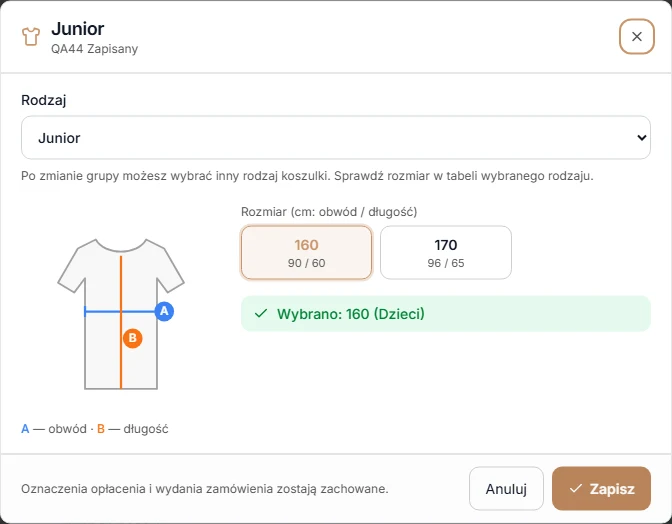
Dział zatytułowany „Zmień rodzaj po zmianie grupy”- Przy uczestniku otwórz menu ⋯ → Zmień rodzaj lub rozmiar.
- W polu Rodzaj wybierz nową koszulkę, np. Junior zamiast Young. Możesz wybrać każdy rodzaj ustawiony przez klub, niezależnie od aktualnej grupy uczestnika.
- Sprawdź rozmiar. Jeśli pasuje do nowego rodzaju, pozostaje zaznaczony. Przejście między tabelą dziecięcą i dorosłą wymaga wskazania nowego rozmiaru.
- Kliknij Zapisz. Zmieniasz istniejące zamówienie; oznaczenia opłacenia i wydania pozostają zachowane.
Anuluj zamyka okno bez zmiany zamówienia.
Podpowiedź po zmianie grupy lub kategorii wiekowej
Dział zatytułowany „Podpowiedź po zmianie grupy lub kategorii wiekowej”Po zapisaniu zmiany grupy treningowej albo kategorii wiekowej uczestnika z zamówioną koszulką zobaczysz Po zmianie grupy sprawdź koszulkę. Działa to przy szybkiej zmianie na liście, w podglądzie oraz w pełnej edycji uczestnika.
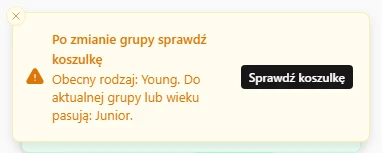
- Kliknij Sprawdź koszulkę. Otworzy się edycja istniejącego zamówienia.
- Gdy reguły ustawione przez klub wskazują jeden pasujący rodzaj, będzie od razu wybrany. Przy kilku możliwościach wybierz go w polu Rodzaj; przy braku dopasowania sprawdź go ręcznie.
- Sprawdź rozmiar i kliknij Zapisz. Sama podpowiedź ani otwarcie okna nie zmieniają zamówienia. Opłacenie i wydanie pozostają zachowane.
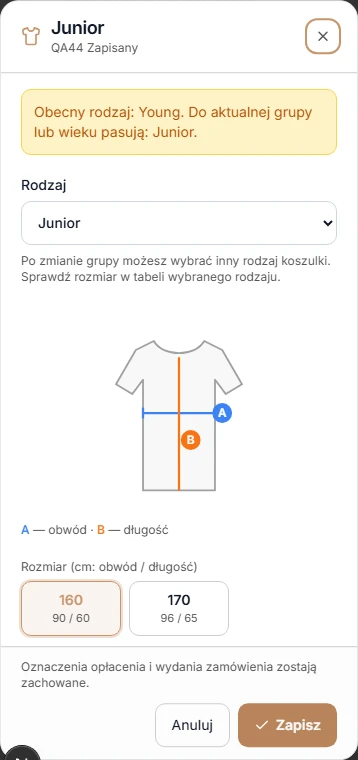
Podpowiedź wymaga włączonego modułu Koszulki klubowe i istniejącego zamówienia. Zapis na listę oczekujących nie uruchamia jej. Dopasowanie korzysta z przypisanych grup lub wieku według konfiguracji klubu.
Wszyscy uczestnicy i przypomnienia
Dział zatytułowany „Wszyscy uczestnicy i przypomnienia”Otwórz Wszyscy uczestnicy. Lista obejmuje aktywnych uczestników, także tych bez zamówienia. Filtry Nie wybrali, Wybrali, grupa i wyszukiwanie pomagają zawęzić widok.
Użyj Zaznacz tych, którzy nie wybrali albo zaznacz wybrane osoby osobno.
9 Sprawdź liczbę i nazwiska zaznaczonych osób.
10 Kliknij Wyślij e-mail, aby otworzyć gotową wiadomość z linkiem do wyboru koszulki.
11 Kliknij Wyślij SMS, jeśli wolisz otworzyć gotową treść SMS-a z tym samym linkiem.
Przy osobie bez rozmiaru możesz użyć Wybierz za uczestnika. Otworzy się zakładka Zamówienia z tą osobą wybraną w sekcji dodawania zamówienia. Wybierz rodzaj, następnie rozmiar i zapisz. Po powrocie do Wszyscy uczestnicy zachowasz filtry i zaznaczenie.
Ponów odczyt zamówień
Dział zatytułowany „Ponów odczyt zamówień”12 Gdy dane zamówień, uczestników lub płatności są niedostępne, panel pokazuje komunikat o błędzie odczytu.
13 Kliknij Ponów, aby wczytać dane tej samej zakładki.
Sprawdź treść i odbiorców przypomnienia
Dział zatytułowany „Sprawdź treść i odbiorców przypomnienia”14 Przed wysłaniem sprawdź temat e-maila, treść wybranego kanału i link. Użyj Dalej — odbiorcy i zweryfikuj listę osób. Możesz zamknąć okno bez wysyłania.